Ir al contenido principal

Tipos de Caja para ordenadores

Caja de ordenador: En informática, la caja, carcasa, chasis, gabinete o torre de computadora, es la estructura metálica o plástica, cuya función consiste en albergar y proteger los componentes de un ordenador
Caja de torre: Una caja ideal de torre básica seria una similar a esta: NOX Modus Blue Edition USB 3.0
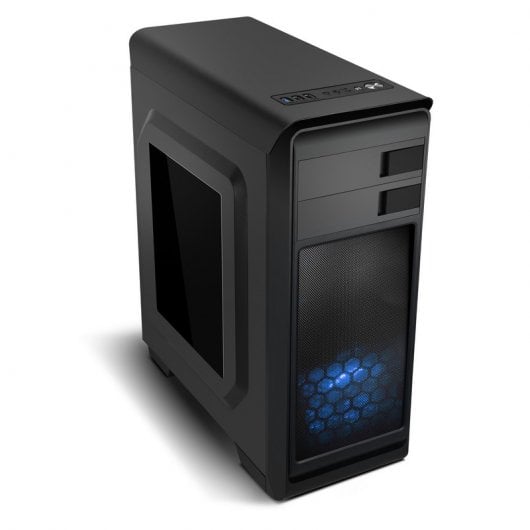
Esta caja se puede encontrar por un precio que ronda los 30€, esta cuenta con un panel lateral transparente por el que podemos ver el interior de la caja, incluye un ventilador de 120mm en la parte posterior, por lo que si queremos aumentar la refrigeración habrá que comprarlos por separado tiene conexión para USB de tipo 3.0 y tiene 3 bahías para añadir tres discos duros.

En el interior de esta es posible instalar tarjetas gráficas de hasta 360 mm de longitud y coolers de una altura máxima de 166 mm.

Cuenta con 2 bahías externas de 5.25’’ y 3 bahías internas, dos de 3.5’’ y una de 2.5’’, así como 7 slots de expansión. Además, permite instalar una fuente de alimentación estándar ATX.


Esta caja tiene un ventilador de 120 mm LED azul preinstalado en el frontal y la posibilidad de instalar otro más de 80 mm en la parte posterior.

Esta caja soporta placas base de tipo ATX y Micro-ATX


Caja de sobremesa: Este tipo de cajas suelen ser mas pequeñas y menos pesadas que las de torre, una ideal seria como la que te muestro a continuación que ronda el precio de 30€ 

TooQ TQC-3005U3 + Fuente de Alimentación 500W
Esta caja es de tipo sobremesa y soporta placas base de tipo Mini-ATX y Micro-ATX, cuenta con un sistema de pasa-cables para mejorar el flujo de aire, esta caja ya viene con una fuente de alimentación integrada de 500W, esta puede ser extraída quitando los tornillos que la sujetan y cambiarla por una convencional.

En el frontal cuenta con un conector USB 3.0 y otro 2.0, también con los conectores jack respectivos para el sistema de audio, en el interior nos podemos encontrar con 2 bahías para discos duros y un kit de tornillos

Comentarios

Entradas populares de este blog

Mailchimp el mono que mas vende

¿Que es Mailchimp? MailChimp es una de las herramientas que puede hacer que tu día a día sea un poco más fácil. Diseñar, ejecutar y evaluar los resultados de una campaña de mail marketing es una tarea compleja, pero en este artículo vas a descubrir cómo hacerlo en pocos pasos y de forma prácticamente automatizada. Quizás ya sepas qué es MailChimp o hayas oído hablar sobre esta herramienta de marketing, pero igual no hayas terminado de cogerle el truco porque no sabes que: Con MailChimp podemos gestionar, automatizar y realizar un seguimiento de todos los envíos de newsletters y campañas de mailing que realicemos a nuestros prospectos o clientes a través de una dirección de correo de marca personal o corporativa. Además, esta herramienta nos permite: Hacer un uso muy intuitivo de su plataforma online. Crear  newsletters  con diseños personalizados, de modo que quienes las reciben lo hacen con un formato visual único y diferenciador. Obtener y medir los re...

OwnCloud XAMPP Windows 10

Instalacion de OwnCloud en Windows 10 con XAMPP   1. Descargar OwnCloud 7.0.15    Nos descargamos esta versión en concreto porque es la única compatible con Windows. 2. Descargar Xampp 5.6.516 Al igual que con OwnCloud nos deberemos descargar esta versión porque es la única compatible con la versión de PHP de OwnCloud. 3. Añadir la carpeta OwnCloud a la carpeta htdocs de Xampp, por defecto la ruta es: C:\xampp\htdocs\owncloud 4. Una vez completado el paso anterior deberemos cambiar un par de archivos de configuración, estos son:  httpd: Para configurarlo deberemos ir al panel de administración de apache en xampp y buscar la linea DocumentRoot, debe quedar así.   config.php: Dentro de la carpeta config de OwnCloud. Cambiar 0=> 'localhost' por  0=> 'ip servidor'   6. Crear BDD: Desde phpmyadmin creamos la base de datos 5. Conectarse a OwnCloud Desde e...

Instalación de módulos de terceros en Odoo

A la hora de descargar módulos de Odoo para nuestro CRM tenemos dos opciones hacerlo mediante módulos de pago o gratuitos, en este caso os voy a enseñar a como descargarlos de manera gratuita y como instalarlos para la versión 12.0 1º Descargar el modulo de la web de Odoo 2º Descomprimir el archivo descargado y pegarlo a la ruta  C:\Program Files (x86)\Odoo 12.0\server\odoo\addons 3º Activar el modo desarrollador en nuestros ajustes de Odoo 4º Vamos al menú de aplicaciones y nos aparecerá nuestro nuevo modulo, le damos a instalar y ya tendríamos nuestro modulo listo para usarlo